jueves, 25 de mayo de 2023


Guía y Primer  Taller de Informática


¿QUÉ ES MICROSOFT WORD?


Microsoft Word es un procesador de textos, lo que quiere decir que es una aplicación que usa para “procesar” – formatear, manipular, guardar, imprimir, compartir – un documento basado en texto.

Microsoft Word es posiblemente el procesador de textos más popular del planeta.

Entorno de Word

AL ARRANCAR WORD APARECE UNA PANTALLA MUY SIMILAR A LA SIGUIENTE

Pantalla Word

La ventana de Word se puede personalizar (lo veremos más adelante), para cambiar las herramientas y botones que hay disponibles, de modo que debes tomar las imágenes del curso como un recurso orientativo, que puede no ser idéntico a lo que veas en tu pantalla.

Hemos incluido notas descriptivas de cada elemento. Es importante que te vayas familiarizando con los nombres de cada uno, para que sigas fácilmente las explicaciones, ya que se suelen utilizar estos términos.

Comentemos, a grandes rasgos, las características de cada elemento.

1. La barra de herramientas de acceso rápido barra acceso rápido contiene, normalmente, las opciones que más frecuentemente se utilizan. Los botones son GuardarDeshacer (para deshacer la última acción realizada) y Rehacer (para recuperar la acción que hemos deshecho) y Abrir. El último botón abre el desplegable para personalzar los botones que aparecen en esta barra.

2. La barra de título, como ya hemos comentado, suele contener el nombre del documento abierto que se está visualizando, además del nombre del programa.

3 y 4. La cinta de opciones es el elemento más importante de todos, ya que se trata de una franja que contiene las herramientas y utilidades necesarias para realizar acciones en Word. Se organiza en pestañas que engloban categorías lógicas, por ejemplo, Inicio, Insertar, etc. Para cada pestaña hay una cinta de opciones diferente. Las veremos en detalle más adelante.

5. Los botones para cambiar la presentación de la cinta de opciones, minimizar, maximizar y cerrar.

6. Las barras de desplazamiento permiten la visualización del contenido que no cabe en la ventana. Hay una para desplazar el documento de forma vertical y otra de forma horizontal. En la imagen sólo se ve la vertical.

7. Al modificar el zoom, podremos alejar o acercar el punto de vista, para apreciar en mayor detalle o ver una vista general del resultado.

barra zoom en word
– Puedes pulsar directamente el valor porcentual (que normalmente de entrada será el tamaño real, 100%). Se abrirá una ventana donde ajustar el zoom deseado.
– O bien puedes deslizar el marcador hacia los botones  o + que hay justo al lado, arrastrándolo.

Cambiar zoom en word

8. Las vistas del documento definen la forma en que se visualizará la hoja del documento. Por defecto se suele mostrar en Vista de impresión. Esto significa que veremos el formato de la hoja tal cual se imprimirá. Otros modos son para leer y para diseño web.

9. La barra de estado muestra información del estado del documento, como el número de páginas y palabras, o el idioma en que se está redactando. Podremos modificar esta información si hacemos clic sobre ella, ya que, realmente, son botones.

 LA CINTA DE OPCIONES

Hemos comentado que la cinta es la barra más importante de Word, porque contiene todas las opciones que se pueden realizar con los documentos. Veámosla con más detalle.

Menú

Las herramientas están organizadas de forma lógica en pestañas o fichas (InicioInsertarDiseño…), que a su vez están divididas en grupos. Por ejemplo, en la imagen vemos la pestaña más utilizada, Inicio, que contiene los grupos PortapapelesFuentePárrafo y Estilos. De esta forma, si queremos hacer referencia durante el curso a la opción Negrita, la nombraremos como Inicio > Fuente > Negrita.

Para situarte en una ficha diferente, simplemente haz clic en su correspondiente nombre de pestaña.

 Algunos de los grupos de herramientas de la cinta disponen de un pequeño botón en su esquina inferior derecha. Este botón abre un panel o cuadro de diálogo con más opciones relacionadas con el grupo en cuestión. En la imagen, por ejemplo, el cursor está situado en el botón que abre el panel Portapapeles. En el grupo Fuente abriríamos el cuadro de diálogo Fuente, y así consecutivamente.

Abrir cuadro de diálogo del grupo

 Las pestañas pueden estar disponibles o no. La cinta tiene un comportamiento “inteligente”, que consiste en mostrar determinadas pestañas únicamente cuando son útiles, de forma que el usuario no se vea abrumado por una gran cantidad de opciones. Por ejemplo, la ficha Herramientas de tabla no estará visible de entrada, únicamente se mostrará si insertamos una tabla en nuestro documento y la seleccionamos.

Ésta función permite una mayor comodidad a la hora de trabajar, pero si en algún momento queremos ocultar o inhabilitar alguna de ficha de forma manual, podremos hacerlo desde el menú Archivo > Opciones >Personalizar Cinta de opciones, o pulsando con el botón derecho sobre la cinta de opciones y elegiendo Personalizar Cinta de opciones. Si quieres ver con detalle cómo hacerlo, visita el siguiente avanzado de personalización de la cinta de opciones . Además.

En las últimas versiones de Word se apuesta por dotar de accesibilidad al programa, pudiendo controlarlo por completo mediante el teclado.

Pulsando la tecla ALT entraremos en el modo de acceso por teclado. De esta forma aparecerán pequeños recuadros junto a las pestañas y opciones indicando la tecla (o conjunto de teclas) que deberás pulsar para acceder a esa opción sin la necesidad del ratón.

Banda de opciones

Las opciones no disponibles en el momento actual se muestran con números con fondo gris en lugar de negro, por ejemplo, el 2 de la imagen que corresponde al comando Deshacer.

Para salir del modo de acceso por teclado vuelve a pulsar la tecla ALT.

 Mostrar/Ocultar la cinta de opciones.

Si haces doble clic sobre cualquiera de las pestañas, la barra se ocultará, para disponer de más espacio de trabajo. Las opciones volverán a mostrarse en el momento en el que vuelvas a hacer clic en cualquier pestaña. También puedes mostrar u ocultar las cintas desde el botón ocultar y mostrar pestañas de la zona derecha superior que abirá la ventana que se muestra a continuación, con tres opciones.

mostar ocultar pestñas

Ocultar automáticamente la cinta de opciones. Mostrar sólo las pestañas. Mostrar pestañas y comandos.

LA FICHA ARCHIVO

La pestaña Archivo a diferencia del resto de pestañas, no contiene herramientas para la modificación y tratamiento del contenido del documento, sino más bien opciones referentes a la aplicación y al archivo resultante. Al situarnos en esta pestaña, se cubre el documento con un panel de opciones, es por ello que Microsoft ha llamado a esta vista la Vista Backstage.

De hecho, su estructura es distinta al resto de fichas, por eso la vamos a comentar a partir de la siguiente imagen.

abrir recientes

Observarás que sus opciones no se encuentran en una ficha como las que hemos visto, con agrupaciones. Están situadas en forma de menú vertical. Esta pestaña equivalía al botón Office en la versión Word 2007, y en versiones anteriores era el menú Archivo.

La principal característica de la ficha Archivo es que para cada comando de la parte izquierda aparecen unas opciones en la parte central, y a su vez, para cada una de estas opciones aparecen otras opciones más en la parte derecha de la pantalla. Por ejemplo, en la imagen vemos como el comando Abrir genera las opciones RecientesOneDrive, … y al seleccionar Recientes aparece una lista con varios documentos recientes.

Formato de Texto – Negrita, Cursiva y Subrayado

La negrita suele resaltar un título o un texto dentro de un párrafo, como también lo puede hacer la cursiva, que por lo general sirve además para citar un autor o dar realce a una frase.

word

El Subrayado suele ir mejor en títulos, o en casos especiales, para denotar un enlace a una web, aunque esta modalidad suele ser aplicada con otras herramientas.


Podremos colocar estos formatos en nuestro Curriculum con un criterio propio. Para esto, deberemos seleccionar aquellas partes de texto e ir seleccionando uno o varios de estos formatos a la vez pulsando los botones.

Como dijimos, su uso obedece a pautas de uso extendido, pero pueden ser usadas de forma arbitraria. En el caso del subrayado, tendremos además un submenú desplegable para aplicar otras variantes.
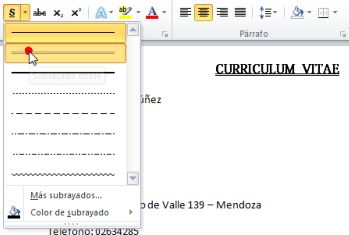


word


Las viñetas y la enumeración

Las viñetas son elementos gráficos como círculos, flechas estilizadas, cuadrados y otros estilos que distinguen los ítem de un listado. La numeración apela a esquemas numéricos jerárquicos para estructurar listas o textos con varios niveles.

Las listas de viñetas son una buena opción para cuando tienes que hacer un índice o marcar opciones. Para crea una, sigue estos pasos:
Paso 1:

Selecciona el texto con el que quieres formar una lista.

Paso 2:

En la pestaña Inicio encontrarás el comando Viñetas. Haz clic en la flecha que está al lado derecho de este comando.
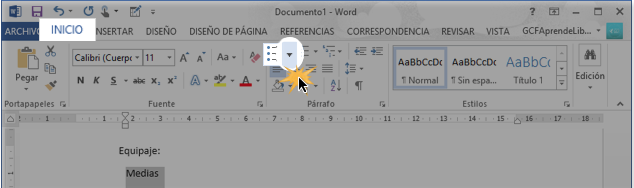
Vista de la flecha del comando Viñetas.

Paso 3:

Se desplegará un menú con varios tipos de viñetas. Haz clic sobre el tipo de viñeta que deseas usar.

Paso 4:

El texto que tenías seleccionado se volverá una lista de viñetas.
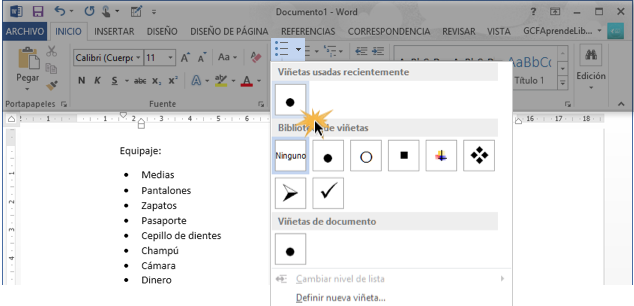
Vista del menú de viñetas.

Crear una lista numerada

Para crear una lista numerada sigue estos pasos:

Paso 1:

Selecciona la lista que quieres numerar.

Paso 2:

En la pestaña Inicio, haz clic en la flecha que está al lado derecho del comando Numeración.
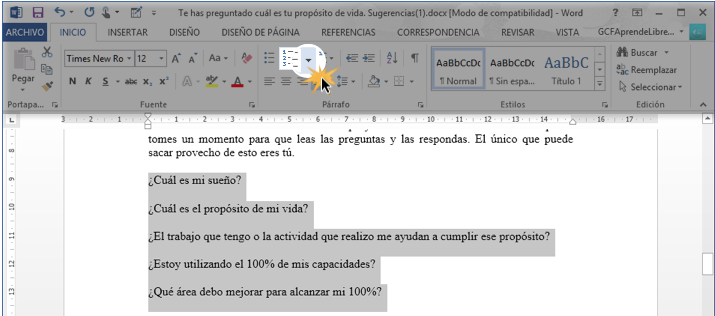
Vista de la flecha del comando Numeración.

Paso 3:

Se desplegará un menú con los posibles estilos de numeración que puedes usar. Haz clic sobre el tipo de numeración que deseas usar.

Listo, el texto seleccionado será una lista numerada.
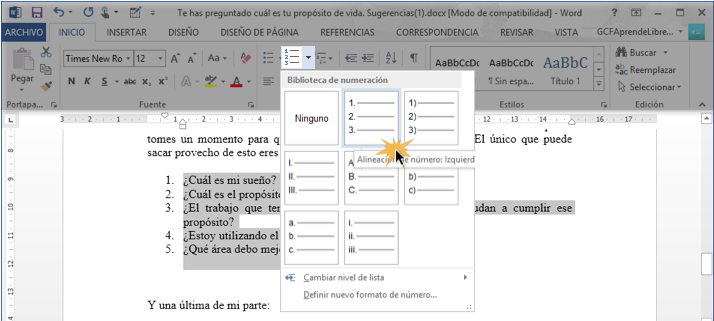
Vista del menú del comando Numeración.


TALLER

1)  Digitar en Word el siguiente texto y aplicar:   Negrita, Subrayado, Cursiva y color fuente.


2) Digitar el siguiente ejercicio con las viñetas  correspondientes


3) Digitar el siguiente ejercicio con la numeración   correspondiente

 TALLER 2 

Digitar los siguientes dos ejercicios

1)

domingo, 23 de abril de 2023


Guía y Cuarto Taller de Word


ENCABEZADO Y PIE DE PÁGINA:

Cómo poner a un documento un encabezado y un pie de página:

Los encabezados y pies de página son textos o imágenes que se introducen una vez y se repiten en todas las páginas de un documento. Para insertar el encabezado y el pie de página en un documento, sigue los pasos siguientes:
1.-  Ve a Ver Insertar y selecciona Encabezado.
2.- El cursor se sitúa al principio del documento, encuadrado por una línea intermitente. Establece el formato del texto del encabezado (texto centrado, en cursiva; letra Times New Roman de 14 ptos.) digitar el texto correspondiente.

Haz clic en el botón Encabezado para llevar el cursor hasta el pie de página. Escribe el texto del pie con el formato correspondiente.
4. Finalmente, pulsa el botón Cerrar de la barra Encabezado y pie de página. El encabezado y el pie de página han de aparecer (de color gris atenuado) al principio y al final de cada página del documento.
 Ejemplo


Resultado de imagen para Encabezados y pie de paginas  ejercicio


Crear un encabezado o pie de página diferente para la primera página
Puede eliminar el encabezado o pie de página de la primera página o crear un encabezado o pie de página exclusivo para la primera página de un documento.
1.       En la ficha Diseño, haga clic en Encabezado y pie de página.
2.       Active la casilla de verificación Primera página diferente y haga clic en Aceptar.
  1. Si es necesario, haga clic en Mostrar el anterior o Mostrar el siguiente  en la barra de herramientas Encabezado y pie de página para ir al área Encabezado en primera página o Pie de página en primera página. 
  2. Cree el encabezado o pie de página para la primera página del documento.
Si no desea que la primera página incluya un encabezado o pie de página, deje en blanco las áreas correspondientes de encabezado y pie de página.

  1. Para desplazarse al encabezado o al pie de página del resto del documento o de la sección, haga clic en el comando Mostrar el siguiente de la  barra de herramientas Encabezado y pie de página. A continuación, cree el encabezado o pie de página que desee. 


Cómo numerar las páginas:
Otra forma de paginar un documento es la siguiente:
1.       Ve a Insertar y selecciona Números de página.
2.       En el cuadro de diálogo que aparece puedes configurar el lugar, alineación y formato de los números de las páginas. En nuestro caso, elegiremos las opciones predefinidas (números en la parte inferior de la página, a la derecha). Haz clic en Aceptar y las páginas se numerarán (los números aparecen también en gris atenuado).

Esta opción solo me permite insertar el número de página y su formato, pero nada más.

------------------------------------------------------------------------------------------------------------------------


Ejercicio 2realizar la práctica de encabezado con las siguientes instrucciones


1.     Seleccionar todo el texto titulado las materias  primas  que se encuentra en la hoja 3 de este documento. Cópialo en un que aparece al final  y pégalo en documento nuevo.
2.     Aplica el siguiente formato: Justificado, espaciado entre párrafos de 0 Ptos. Interlineado 1.5
3.     Aplicar color a todos los títulos y subtítulos
4.     Crea un encabezado con el título de  Empresa TRAVIS  LTDA. Venta de materias primas.


Pegar este escudo al lado Izquierdo  del encabezado


5.     Inserta en el Pie de página  la imagen siguiente:
·       Dirección, teléfono fax, celular, correo electrónico
·       El pie de página debe estar centrado
·       Agregar en el pie de página números de página

6.     Guarda el documento con el nombre de  Ejercicio Encabezado y pie – y su nombre


Con el siguiente texto vas a hacer el ejercicio de encabezado y pie de página….

Las materias primas
Materia prima:
Son materiales extraídos de la naturaleza que nos sirven para construir los bienes de consumo. Se clasifican según su origen: vegetal, animal, y mineral. Ejemplos de materias primas son la madera, el hierro, el granito, etc.
Materia secundaria:
Son los materiales relacionados con los sectores manufactura y construcción.

Materia terciaria:
Son aquellos materiales que componen diferentes servicios, como salud, educación, turismo y comercio.

Ejemplo de Materia secundaria:

Las chatarras, tanto férreas como no férreas, son de importancia prioritaria para la industria metalúrgica recicladora de metales. Las primeras son la materia prima para la obtención del acero eléctrico y las segundas para toda la metalurgia secundaria, principalmente para las de aluminio, cobre, plomo y cinc. Por lo tanto, resulta plenamente justificada la preocupación de dichas industrias por el tratamiento legal que, la normativa en vigor, da actualmente a las chatarras en cuestión.
Las chatarras metálicas, dicho de forma muy resumida, son los residuos generados durante la producción, transformación, elaboración, fabricación y uso de los metales que forman parte de los diversos bienes y equipos cuya valorización supone, en líneas generales, una actividad claramente escalonado en dos fases: la recuperación y el reciclado
La recuperación, referida a las chatarras metálicas, puede entenderse como algo más que la recogida, tal y como define a ésta última el Art. 3,ll de la Ley Básica 10/98, ya que supone el procesamiento, es decir, la alteración por medios manuales o mecánicos (trituración, cizallado, fragmentación, clasificación, aglomerado, etc..), bien sea para separar las distintas clases de materiales y aumentar su valor económico, bien sea para facilitar su manipulación y transporte.
Las chatarras así procesadas se destinan directamente a su reciclado por parte de la siderurgia o de la metalurgia no férrea, para lograr aquello que es la finalidad de estas industrias: la producción de metales. Para estas industrias son las chatarras “productos” que, en realidad, constituyen las auténticas materias primas secundarias de ambas actividades industriales, en la misma línea que los minerales y sus concentrados lo son para la siderurgia integral y para la metalurgia primaria.


Estas materias primas secundarias (residuos para el legislador) se caracterizan por:
A) Su valor económico intrínseco, en función del metal contenido.
B) Su compra-venta en mercados bien establecidos, con agentes claramente identificados y precios de referencia conocidos (LME, por ejemplo).
C) Su forma física, por lo común, no es causa de un impacto ambiental significativo.
D) Sus normas y especificaciones, que establecen sus características y calidades son de general conocimiento y aceptación
E) Su comercio y tráfico internacional es de volumen comparable a algunas de las principales materias primas.
Por todo ello, el proceso de valorización (recuperación y reciclado) de las chatarras metálicas, ya sea desde el punto de vista económico y técnico o desde el medioambiental, tiene poco o nada en común con el de la gestión de otro tipo de residuos cuyo destino es la eliminación. La realidad es que las chatarras metálicas, por las razones antes apuntadas son, a la hora presente, auténticas “commodities”, con todas las connotaciones que este término implica.
Por otra parte, la valorización de las chatarras metálicas, siendo tradicionalmente una actividad industrial rentable y competitiva, contribuye de forma importante al desarrollo sostenible, en tanto y cuanto ahorra recursos naturales limitados y no renovables (materias primas minerales y energía), todo ello con indudable efecto positivo sobre el medio ambiente.
Mercados de productos reciclados
La política comunitaria sobre residuos pone especial énfasis en la necesidad de crear mercados para los productos reciclados, así como en alcanzar determinados estándares de calidad para éstos. En este sentido hay que decir que los metales procedentes de la valorización de las materias primas secundarias a que se esta haciendo referencia, cuentan con un mercado bien consolidado, que supone, actualmente y en números redondos, la tercera parte del consumo mundial de metales férreo y no férreos, cuando hace sólo 15 años se estimaba la participación de los metales reciclados en el consumo total en, aproximadamente, un 25 %. Por lo que a España se refiere, en números redondos y refiriéndose a los años más recientes, el acero eléctrico supera las tres cuartas partes de la producción total, mientras que la producción de aluminio, cobre, cinc y plomo reciclados cubren, respectivamente, el 40%, 40%, 10% y 55% del consumo.
Por lo que a la calidad se refiere, los metales no férreos reciclados son homologables, a todos los efectos, con los producidos tanto por la siderurgia integral como por la metalurgia primaria, ambas basadas en el beneficio de minerales, y así se refleja en las cotizaciones del LME que, salvo en el caso del aluminio (por razones técnicas y comerciales), no distinguen entre metal primario y metal reciclado. En cuanto al acero, el mercado se abastece indistintamente del acero procedente de la siderurgia integral o eléctrica (reciclado)
En resumidas cuentas, parece haber razones más que suficientes para reconocer un carácter especial a la gestión de las chatarras metálicas, de forma que éstas fueran consideradas no simplemente como unos residuos de los que su poseedor “ha de desprenderse”, sino como unas materias primas secundarias asimilables en, prácticamente todo, a las primarias formadas por minerales y sus concentrados.
De acuerdo con ello, la industria metalúrgica cree necesario y conveniente una mejor definición y aclaración del término residuo aplicado a las chatarras metálicas, con vistas a:
a) Establecer la necesaria y conveniente unidad y homogeneidad de criterios en relación con las chatarras metálicas por parte de todos los Estados miembro de la UE que, de esta forma, dispondrían de unas reglas de juego iguales para toda la industria comunitaria afectada.
b) Evitar incertidumbres, indefiniciones y cargas innecesarias para la industria que, evidentemente, afectan a su eficacia y competitividad.
c) Garantizar la transparencia y eficacia del mercado único.
d) Facilitar el control de las actividades relacionadas con la valorización de residuos y chatarras metálicas.
e) Disponer de una mayor seguridad legal para productores y gestores.
f) Mejorar la imagen del sector y la de sus productos.
Algunos tímidos pasos se están dando en este sentido (USEPA, Reino Unido, Comunidad Valenciana) , pasos que debieran generalizarse y concretarse hasta conseguir la mayor flexibilidad para una actividad que supone una forma inteligente y económica de hacer ecología .


jueves, 20 de mayo de 2021

 ENCABEZADO Y PIE DE PÁGINA:


Cómo poner a un documento un encabezado y un pie de página:

Los encabezados y pies de página son textos o imágenes que se introducen una vez y se repiten en todas las páginas de un documento. Para insertar el encabezado y el pie de página en un documento, sigue los pasos siguientes:
1.-  Ve a Ver Insertar y selecciona Encabezado.
2.- El cursor se sitúa al principio del documento, encuadrado por una línea intermitente. Establece el formato del texto del encabezado (texto centrado, en cursiva; letra Times New Roman de 14 ptos.) digitar el texto correspondiente.

Haz clic en el botón Encabezado para llevar el cursor hasta el pie de página. Escribe el texto del pie con el formato correspondiente.
4. Finalmente, pulsa el botón Cerrar de la barra Encabezado y pie de página. El encabezado y el pie de página han de aparecer (de color gris atenuado) al principio y al final de cada página del documento.
 Ejemplo


Resultado de imagen para Encabezados y pie de paginas  ejercicio


Crear un encabezado o pie de página diferente para la primera página
Puede eliminar el encabezado o pie de página de la primera página o crear un encabezado o pie de página exclusivo para la primera página de un documento.
1.       En la ficha Diseño, haga clic en Encabezado y pie de página.
2.       Active la casilla de verificación Primera página diferente y haga clic en Aceptar.
  1. Si es necesario, haga clic en Mostrar el anterior o Mostrar el siguiente  en la barra de herramientas Encabezado y pie de página para ir al área Encabezado en primera página o Pie de página en primera página. 
  2. Cree el encabezado o pie de página para la primera página del documento.
Si no desea que la primera página incluya un encabezado o pie de página, deje en blanco las áreas correspondientes de encabezado y pie de página.

  1. Para desplazarse al encabezado o al pie de página del resto del documento o de la sección, haga clic en el comando Mostrar el siguiente de la  barra de herramientas Encabezado y pie de página. A continuación, cree el encabezado o pie de página que desee. 

Carta Formal

Una carta formal es el nombre por el cual se le denomina a un documento que hace referencia a un tema institucional, empresarial, laboral, político, etc. El cual hace uso de un lenguaje formal para transmitir un mensaje en concreto, esto quiere decir que puede ser utilizado para múltiples fines, siempre y cuando se mantenga en un área puramente informativa, ya que su principal utilidad es la de servir como un medio de comunicación entre dos personas que estén tratando un tema que requiera de un tono formal.

Partes de una carta
También tienen que distribuir bien la información en la hoja.

El memorando

Es la manera de comunicar en forma breve asuntos de carácter administrativo a personas de una empresa, institución o dependencia de gobierno.


 Partes:


Ejemplos de carta y memorando
MODELOS DE CARTAS


MEMORANDOS
