jueves, 15 de septiembre de 2022


Guía y primer taller de Excel Básico
Entorno de Excel


MICROSOFT EXCEL  


Excel es una aplicación para crear hojas de cálculo que está divida en filas y columnas, al cruce de estas se le denomina celdas sobre las cuales se almacena información (letras o números) que podemos usar para realizar operaciones, tales como sumas, restas, multiplicaciones, divisiones, cálculos financieros, estadísticos, de ingeniería, amortizaciones, etc.

-  Ingresemos a Excel
-  Libro en blanco

Partes de la ventana de Excel 2016


Partes de la ventana de Excel 2010    Son casi las mismas partes de Excel 2016 y 2019


INSERTAR FÓRMULAS
Primero el concepto de celda: La celda es la unión de una columna y una fila. Dentro d las celdas van los caracteres (Letras, números, símbolos...)


Excel se le llama hoja de cálculo gracias a las fórmulas que posee, ya que son muy potentes. Incluso estas fórmulas pueden utilizar textos para realizar diferentes acciones.
Las fórmulas pueden ser simples expresiones matemáticas, o pueden ser fórmulas muy potentes llegando a utilizar las diversas funciones que posee Excel . Una fórmula debe comenzar por el símbolo igual “=” seguidamente de la expresión por ejemplo: =20+50 

-Ingresamos a Excel
-Digitar los siguientes números como lo indica la imagen:
-El 20 en la celda A1
-En la celda B1 digitar 50
-En la celda C1 escribimos la fórmula para sumar los dos números. con el signo igual antes o la fórmula no funciona.
=A1+B1

Presionamos la tecla Enter y sale el resultado. 7O. La fórmula se desaparece (se visualiza en la barra de fórmulas) y muestra el resultado.

Ahora vamos a realizar una multiplicación
- Digitamos  los datos como lo ilustra la imagen


Digitar los siguientes números como lo indica la imagen:
-El 30 en la celda A3
-En la celda B3 digitar 20
-En la celda C3 escribimos la fórmula para multiplicar (Símbolo asterisco * ) los dos números. con el signo igual antes o la fórmula no funciona.
=A3*B3
-Presionamos la tecla Enter y nos muestra el resultado. 600.
Resultados


Ahora ingresamos otros valores a las celdas sin tocar los resultados.


Las fórmulas realizan los cálculos matemáticos y cambian los resultados.
Practiquemos:

Digitar el siguiente ejercicio


Escribimos la fórmula suma del auto Renault


 Escribimos la fórmula suma del auto Mazda


Sacamos las otras fórmulas


Resultado final


Ahora centramos el título (VENTAS 2020) con respecto a la tabla


Ahora agregamos relleno alas celdas y bordes con los botones de la ficha incio
- Seleccionamos las celdas indicadas
-Clic en Relleno

Rellenamos a gusto.  Recomendaciones el texto de un color y los números de otro.
Ahora agregamos bordes a la tabla: 
- Seleccionar toda la tabla
-Clic a la ficha inicio
-Clic en bordes en la flecha (como lo indica la imagen)
- Clic en todos los bordes


Este es el resultado final (A ustedes les queda mejor)


TALLER


 Encontrar el total de venta de los siguientes  tres ejercicios.


1)


2)


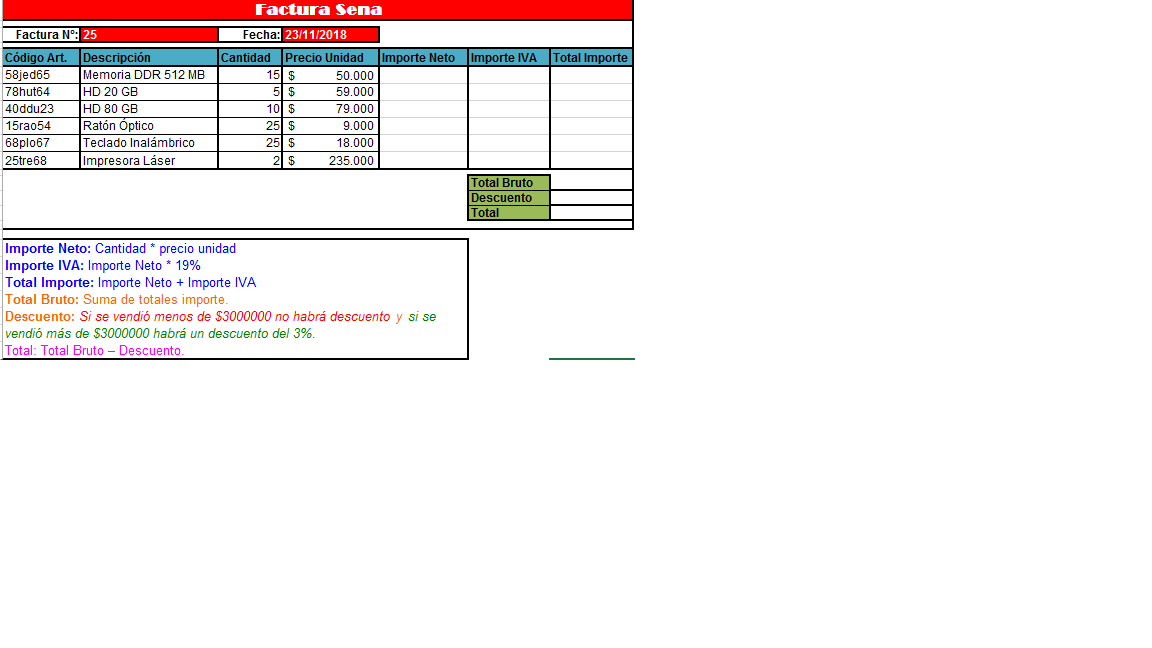
3) La factura Sena tiene el enunciado en la parte inferior.

lunes, 5 de septiembre de 2022


Guía y Primer     Taller   de  Excel Intermedio 


FUNCIÓN  SI 

La función SI en Excel es parte del grupo de funciones Lógicas y nos permite evaluar una condición para determinar si es falsa o verdadera. La función SI es de gran ayuda para tomar decisiones en base al resultado obtenido en la prueba lógica.


Operadores de comparación en Excel:
Existen 6 tipos de operadores de comparación:
= (igual)
> (mayor)
< (menor)
>= (mayor o igual)
<= (menor o igual)
<> (distinto)

Sintaxis de la función SI

=SI (prueba_lógica; valor_si_verdadero; valor_si_falso)

  • Prueba_lógica (obligatorio): Expresión lógica que será evaluada para conocer si el resultado es VERDADERO o FALSO.
  • Valor_si_verdadero (opcional): El valor que se devolverá en caso de que el resultado de la Prueba_lógicasea VERDADERO.
  • Valor_si_falso (opcional): El valor que se devolverá si el resultado de la evaluación es FALSO.
ejemplo:

=SI(B2>=60;"APROBADO";"REPROBADO")

La Prueba_lógica puede ser una expresión que utilice cualquier operador lógico o también puede ser una función de Excel que regrese como resultado VERDADERO o FALSO.
Los argumentos Valor_si_verdadero y Valor_si_falso pueden ser cadenas de texto, números, referencias a otra celda o inclusive otra función de Excel que se ejecutará de acuerdo al resultado de la Prueba_lógica.

Ejemplos de la función SI

Probaremos la función SI con el siguiente ejemplo. Tengo una lista de alumnos con sus calificaciones correspondientes en la columna B. Utilizando la función SI desplegaré un mensaje de APROBADO si la calificación del alumno es superior o igual a 60 y un mensaje de REPROBADO si la calificación es menor a 60. La función que utilizaré será la siguiente:


Miremos la fórmula 

=SI(B2>=60;"APROBADO";"REPROBADO")


EJEMPLO 2: 
Si el tiempo laborado en una empresa es mayor a 12 meses el empleado tiene vacaciones de lo contrario no.


Digitamos la fórmula 

=SI(C4>12;"vacaciones";"no vacaciones")


TALLER

 Resolver los siguientes ejercicios con la función si


1)  SI LA NOTA ES MAYOR O IGUAL A 3 APROBÓ SI ES MENOR REPROBÓ


2) SI LA EXISTENCIA ES MAYOR DE 50 NO SE HARÁ REPOSICIÓN SI ES MENOR SE HARÁ REPOSICIÓN DE 50 UNIDADES

1)


2)


Taller   de  Excel Intermedio


EJERCICIO DE NÓMINA

 A los empleados al momento de entrar a la empresa se le asigna un sueldo básico si trabaja los treinta (30) días del mes, en caso de no hacerlo se le pagará un salario proporcional a los días trabajados.

* Los campos que deben tener esta nomina son:

 DEVENGADO:

Identificación del Empleado, Nombre, Básico, Días Trabajados, Sueldo, Auxilio de Transporte, Numero de Horas Extras Diurnas, Valor Hora Extra Diurna, Numero de Horas Extras Nocturnas, Valor Hora Extra Nocturna, Total devengado.
DEDUCCIONES:
Salud, Pensión, Otras deducciones y Total Deducido.
Agregar Neto Pagado

Las Formulas a utilizar en esta Nomina son las siguientes:
§  Salario Mínimo ($1.000.000)

)
§  Auxilio de transporte ($106.454.)
§  Sueldo = Básico / 30 * Días trabajados
§  Auxilio de transporte = Si, el Sueldo es menor que 2 salarios mínimos, entonces; Auxilio transporte será de $ 106,454; o por el contrario será cero (0)
§  Valor Hora Extra Diurna = Sueldo / 240 * Numero Horas Extras Diurnas * 1.25
§  Valor Hora Extra Nocturna = Sueldo / 240 * Numero Horas Extras Nocturnas * 1.75
§  Total Devengado = Sueldo + Auxilio Transporte + Valor Hora extra Diurna + Valor Hora Extra Nocturna.
§  Salud = (Total Devengado - Auxilio de Transporte) * 4%
§  Pensión = (Total devengado - Auxilio de transporte) * 4%
§  Sindicato = Si, el Sueldo es menor que 2 salarios mínimos, entonces; el Total Devengado * 1%; o por el contrario será, Total devengado * 2%)
§  Total Deducido = Salud + Pensión + Otros
§  Neto Pagado = Total Devengado - Total Deducido

Encontrar el neto pagado a los empleados mes de noviembre
Nota: Ingresar validación de datos en los días trabajados que no pasen de 30 . Agregar formato condicional, al neto pagado donde la celda debe de quedar  color verde a los empleados que se ganen mas de $1.000.000


jueves, 16 de junio de 2022


Guía y Noveno    Taller   de  Excel Intermedio  


Ejercicio de tablas dinámicas en el siguiente link

https://www.youtube.com/watch?v=gsxCopOjGZo

1)

Construir a partir de los siguientes datos, cuatro tablas dinámicas que muestren la siguiente información:
Tabla dinámica 1: Suma de puntos por deportista y prueba.
Tabla dinámica 2: Suma de puntos por país y prueba.
Tabla dinámica 3: Suma de puntos por país, deportista, y prueba.
Tabla dinámica 4: Media de puntos por país y prueba.
Las cuatro tablas dinámicas deben estar una debajo de la otra y en la misma hoja.


País
Deportista
Prueba
Puntos
Francia
Pierre
Carrera
8
Francia
Phillipe
Carrera
7
España
Ramón
Carrera
6
España
Juan
Carrera
5
España
Alberto
Carrera
4
Inglaterra
John
Carrera
3
Inglaterra
Tom
Carrera
6
Francia
Pierre
Natación
4
Francia
Phillipe
Natación
5
España
Ramón
Natación
2
España
Juan
Natación
7
España
Alberto
Natación
6
Inglaterra
John
Natación
3
Inglaterra
Tom
Natación
5
Francia
Pierre
Bicicleta
3
Francia
Phillipe
Bicicleta
4
España
Ramón
Bicicleta
8
España
Juan
Bicicleta
8
España
Alberto
Bicicleta
9
Inglaterra
John
Bicicleta
4
Inglaterra
Tom
Bicicleta
4


TALLER
1)  Investigar
Listado de cantidad gastada por departamento
Listado de gastos por mes
Listado de cantidad gastada  de agua por departamento
Listado de salario por departamento 

Gastos
Mes
Cantidad
Departamento
Teléfono
Enero
$ 250.000
A
Agua
Enero
$ 100.000
A
Alquiler
Enero
$ 1.000.000
A
Salarios
Enero
$ 4.000.000
A
Aprovisionamientos
Enero
$ 250.000
A
Transporte
Enero
$ 200.000
A
Luz
Enero
$ 300.000
A
Material de oficina
Enero
$ 200.000
A
Teléfono
Enero
$ 500.000
B
Agua
Enero
$ 200.000
B
Alquiler
Enero
$ 2.000.000
B
Salarios
Enero
$ 1.500.000
B
Aprovisionamientos
Enero
$ 250.000
B
Transporte
Enero
$ 200.000
B
Luz
Enero
$ 300.000
B
Material de oficina
Enero
$ 100.000
B
Teléfono
Febrero
$ 250.000
A
Agua
Febrero
$ 150.000
A
Alquiler
Febrero
$ 900.000
A
Salarios
Febrero
$ 2.500.000
A
Aprovisionamientos
Febrero
$ 300.000
A
Transporte
Febrero
$ 250.000
A
Luz
Febrero
$ 300.000
A
Material de oficina
Febrero
$ 240.000
A
Teléfono
Febrero
$ 400.000
B
Agua
Febrero
$ 100.000
B
Alquiler
Febrero
$ 1.500.000
B
Salarios
Febrero
$ 1.400.000
B
Aprovisionamientos
Febrero
$ 200.000
B
Transporte
Febrero
$380.000
B
Luz
Febrero
$1.400.000
B
Material de oficina
Febrero
$400.000
B


2) EJERCICIO 


Construir a partir de los siguientes datos, las tablas dinámicas que muestren la siguiente información:
Tabla dinámica 1: Cantidad de personas por departamento.
Tabla dinámica 2: Cantidad de personas por departamento y delegación
Tabla dinámica 3:  Suma y promedio de sueldo por departamento.
Tabla dinámica 4: Sueldo más alto por departamento y cargo.
Las cuatro tablas dinámicas deben estar una debajo de la otra y en la misma hoja.


Código
Nombre
Apellido
Departamento
Cargo
Delegación
Sueldo
1
Cristina
Martínez
Comercial
Comercial
Norte
2000000
2
Jorge
Rico
Administración
Director
Sur
70000000
3
Luis
Guerrero
Márketing
Jefe producto
Centro
5000000
4
Oscar
Cortina
Márketing
Jefe producto
Sur
6000000
5
Lourdes
Merino
Administración
Administrativo
Centro
5000000
6
Jaime
Sánchez
Márketing
Assistant
Centro
2000000
7
José
Bonaparte
Administración
Administrativo
Norte
5000000
8
Eva
Esteve
Comercial
Comercial
Sur
3000000
9
Federico
García
Márketing
Director
Centro
55000000
10
Merche
Torres
Comercial
Assistant
Sur
2000000
11
Jordi
Fontana
Comercial
Director
Norte
55000000
12
Ana
Antón
Administración
Administrativo
Norte
5000000
13
Sergio
Galindo
Márketing
Jefe producto
Centro
9000000
14
Elena
Casado
Comercial
Director
Sur
88000000
15
Nuria
Pérez
Comercial
Comercial
Centro
5000000
16
Diego
Martín
Administración
Administrativo
Norte
4000000


3) EJERCICIO 
Construir a partir de los siguientes datos, las tablas dinámicas que muestren la siguiente información:
Tabla dinámica 1: Ventas de cada ciudad
Tabla dinámica 2: Ventas de contado y tarjeta
Tabla dinámica 3:  Ventas de Ibagué por cada zona
Tabla dinámica 4: Ventas de informática por cada ciudad (Agregar gráfico dinámico).
Las cuatro tablas dinámicas deben estar una debajo de la otra y en la misma hoja.

CIUDAD ZONA VENTAS FORMA DE PAGO CATEGORIA
Medellin Norte  $ 1.235.000  Contado Electrodomesticos
Medellin Norte  $ 639.000  Tarjeta Electrodomesticos
Medellin Norte  $ 621.000  Contado Informatica
Medellin Norte  $ 1.259.000  Tarjeta Informatica
Medellin Norte  $ 2.563.000  Contado Audio y Television
Medellin Norte  $ 1.258.000  Tarjeta Audio y Television
Bogotá Sur  $ 725.000  Contado Electrodomesticos
Bogotá Sur  $ 2.563.000  Tarjeta Electrodomesticos
Bogotá Sur  $ 1.258.000  Contado Informatica
Bogotá Sur  $ 1.578.000  Tarjeta Informatica
Bogotá Sur  $ 953.000  Contado Audio y Television
Bogotá Sur  $ 2.359.000  Tarjeta Audio y Television
Ibagué Norte  $ 1.259.000  Contado Electrodomesticos
Ibagué Norte  $ 856.000  Tarjeta Electrodomesticos
Ibagué Norte  $ 420.000  Contado Informatica
Ibagué Norte  $ 2.853.000  Tarjeta Informatica
Ibagué Norte  $ 1.933.000  Contado Audio y Television
Ibagué Norte  $ 1.253.000  Tarjeta Audio y Television
Pereira  Levante  $ 3.215.000  Contado Electrodomesticos
Pereira  Levante  $ 1.253.000  Tarjeta Electrodomesticos
Pereira  Levante  $ 698.000  Contado Informatica
Pereira  Levante  $ 2.653.000  Tarjeta Informatica
Pereira  Levante  $ 1.588.000  Contado Audio y Television
Pereira  Levante  $ 996.000  Tarjeta Audio y Television
Cartagena  Levante  $ 1.254.000  Contado Electrodomesticos
Cartagena  Levante  $ 782.000  Tarjeta Electrodomesticos
Cartagena  Levante  $ 2.133.000  Contado Informatica
Cartagena  Levante  $ 1.120.000  Tarjeta Informatica
Cartagena  Levante  $ 1.258.000  Contado Audio y Television
Cartagena  Levante  $ 1.255.000  Tarjeta Audio y Television
Bucaramanga Sur  $ 2.256.000  Contado Electrodomesticos
Bucaramanga Sur  $ 598.000  Tarjeta Electrodomesticos
Bucaramanga Sur  $ 1.256.000  Contado Informatica
Bucaramanga Sur  $ 1.455.000  Tarjeta Informatica
Bucaramanga Sur  $ 1.788.000  Contado Audio y Television
Bucaramanga Sur  $ 2.120.000  Tarjeta Audio y Television