sábado, 8 de mayo de 2021


Guía y primer taller de Manejo Básico  de la Herramienta

  de  Hojas de Cálculo

 Excel


MICROSOFT EXCEL  


Excel es una aplicación para crear hojas de cálculo que está divida en filas y columnas, al cruce de estas se le denomina celdas sobre las cuales se almacena información (letras o números) que podemos usar para realizar operaciones, tales como sumas, restas, multiplicaciones, divisiones, cálculos financieros, estadísticos, de ingeniería, amortizaciones, etc.

-  Ingresemos a Excel
-  Libro en blanco

Partes de la ventana de Excel 2016


Partes de la ventana de Excel 2010    Son casi las mismas partes de Excel 2016 y 2019


INSERTAR FÓRMULAS
Primero el concepto de celda: La celda es la unión de una columna y una fila. Dentro d las celdas van los caracteres (Letras, números, símbolos...)


Excel se le llama hoja de cálculo gracias a las fórmulas que posee, ya que son muy potentes. Incluso estas fórmulas pueden utilizar textos para realizar diferentes acciones.
Las fórmulas pueden ser simples expresiones matemáticas, o pueden ser fórmulas muy potentes llegando a utilizar las diversas funciones que posee Excel . Una fórmula debe comenzar por el símbolo igual “=” seguidamente de la expresión por ejemplo: =20+50 

-Ingresamos a Excel
-Digitar los siguientes números como lo indica la imagen:
-El 20 en la celda A1
-En la celda B1 digitar 50
-En la celda C1 escribimos la fórmula para sumar los dos números. con el signo igual antes o la fórmula no funciona.
=A1+B1

Presionamos la tecla Enter y sale el resultado. 7O. La fórmula se desaparece (se visualiza en la barra de fórmulas) y muestra el resultado.

Ahora vamos a realizar una multiplicación
- Digitamos  los datos como lo ilustra la imagen


Digitar los siguientes números como lo indica la imagen:
-El 30 en la celda A3
-En la celda B3 digitar 20
-En la celda C3 escribimos la fórmula para multiplicar (Símbolo asterisco * ) los dos números. con el signo igual antes o la fórmula no funciona.
=A3*B3
-Presionamos la tecla Enter y nos muestra el resultado. 600.
Resultados


Ahora ingresamos otros valores a las celdas sin tocar los resultados.


Las fórmulas realizan los cálculos matemáticos y cambian los resultados.
Practiquemos:

Digitar el siguiente ejercicio


Escribimos la fórmula suma del auto Renault


 Escribimos la fórmula suma del auto Mazda


Sacamos las otras fórmulas


Resultado final


Ahora centramos el título (VENTAS 2020) con respecto a la tabla


Ahora agregamos relleno alas celdas y bordes con los botones de la ficha incio
- Seleccionamos las celdas indicadas
-Clic en Relleno

Rellenamos a gusto.  Recomendaciones el texto de un color y los números de otro.
Ahora agregamos bordes a la tabla: 
- Seleccionar toda la tabla
-Clic a la ficha inicio
-Clic en bordes en la flecha (como lo indica la imagen)
- Clic en todos los bordes


Este es el resultado final (A ustedes les queda mejor)


TALLER

Con los temas vistos en la guía vamos a resolver los siguientes ejercicios:

1) Encontrar  el total vendido de los productos en el día  y en la semana.


2) Encontrar  el total vendido en la factura Sena. El enunciado se encuentra en la parte       inferior  del ejercicio


Enviar al correo

3) Encontrar el costo total de la obra con fórmulas básicas.


Enviar al correo


lunes, 19 de abril de 2021


GUIA  Y SEXTO TALLER DE  
INCORPORACION DE HERRAMIENTAS TIC COMO APOYO A LA FORMACION


Flippity


Flippity es una página web que ofrece la posibilidad de crear diferentes actividades y juegos online como ahorcados, barras de progreso o sopas de letras, entre otros, que podrían formar parte de nuestro diseño de gamificación. Para ello, la página facilita plantillas (hojas de cálculo de Google), que se descargarán en tu drive para que las adaptes según tu interés.
Pasos


Ingresar a 

https://www.flippity.net/


Seleccionar un juego


Seleccionar un correo


Hacer una copia


Digitar la nueva información


Clic en el menú archivo y clic en publicar en la Web


Publicar

Sale el link

Vamos a la  siguiente pestaña


Copiar  el enlace

ejemplo

https://www.flippity.net/sm.php?k=1m2M48QOvqwp3FA0BiJnieX_Ej4EQiOLDNb4gDN3si7M


lo pegamos en el navegador


¡Listo!


TALLER

 Crear dos actividades con plantillas diferentes


jueves, 15 de abril de 2021


GUIA  Y QUINTO TALLER DE  
INCORPORACION DE HERRAMIENTAS TIC COMO APOYO A LA FORMACION


¿Qué es Microsoft Teams?


Microsoft Teams es un chat empresarial en el que se puede trabajar entre personas de un mismo equipo, compartiendo entre ellos sus recursos.
Con Teams puedes crear EQUIPOS con compañeros de trabajo y/o otras personas donde subir documentos (Word, Excel, PowerPoint, etc.) sobre los que pueden trabajar todos los miembros del equipo concurrentemente y comentar cualquier cosa (llamadas, reuniones, conversaciones) respecto al trabajo en común que se esté realizando sin tener que enviar correos electrónicos. También permite realizar llamadas y videollamadas manteniendo reuniones uno a uno o en grupo y compartir pantalla o ceder la pantalla a otro compañero del equipo.

Paso a paso cuenta  nueva con Microsoft Teams
 Abrir el siguiente  Link

https://www.youtube.com/watch?v=0dlhpSHsZKg

Acciones básicas

En la pantalla de MS Teams existe un menú izquierdo con diversas opciones. Veamos las principales:


domingo, 4 de abril de 2021


GUIA  Y CUARTO TALLER DE  
INCORPORACION DE HERRAMIENTAS TIC COMO APOYO A LA FORMACION


Wordwall

La herramienta Wordwall es una manera fácil de crear nuestros propios recursos de enseñanza acorde a los contenidos que queremos enseñar y contextualizado a la realidad de nuestros estudiantes. Es una herramienta transversal para cualquier asignatura y de fácil uso siendo, además,  gratuita.

Wordwall puede usarse para crear actividades tanto interactivas como imprimibles. La mayoría de las plantillas están disponibles en versión interactiva e imprimible.

Los Interactivos se reproducen en cualquier dispositivo con navegador web, como un computador, tablet, teléfono, por ejemplo. Los estudiantes pueden jugar individualmente o guiados por el profesor, turnándose al frente de la clase o jugando  aunque el profesor no se encuentre, ya que se genera una link del juego que es fácil, divertido y acorde al contenido.


Ingresar al Link

- https://wordwall.net/es

- Registrarse


- Clic en crear actividad
- Elegir la Plantilla


- Clic en crear actividad
- Elegir la Plantilla,  ejemplo persecución en laberinto


- Introducir contenido


- Clic en Listo. Reproducir


Se genera un link.  En compartir envía link para los aprendices para que realicen las actividades

Ejemplo de dos actividades


HERRAMIENTAS TICS


TALLER

1) Ingresar al link y resolver la actividad

https://wordwall.net/play/13905/278/442
2) Crear dos actividades con plantillas diferentes


lunes, 29 de marzo de 2021


GUIA  Y TERCER TALLER DE  
INCORPORACION DE HERRAMIENTAS TIC COMO APOYO A LA FORMACION


HERRAMIENTA GENIALLY


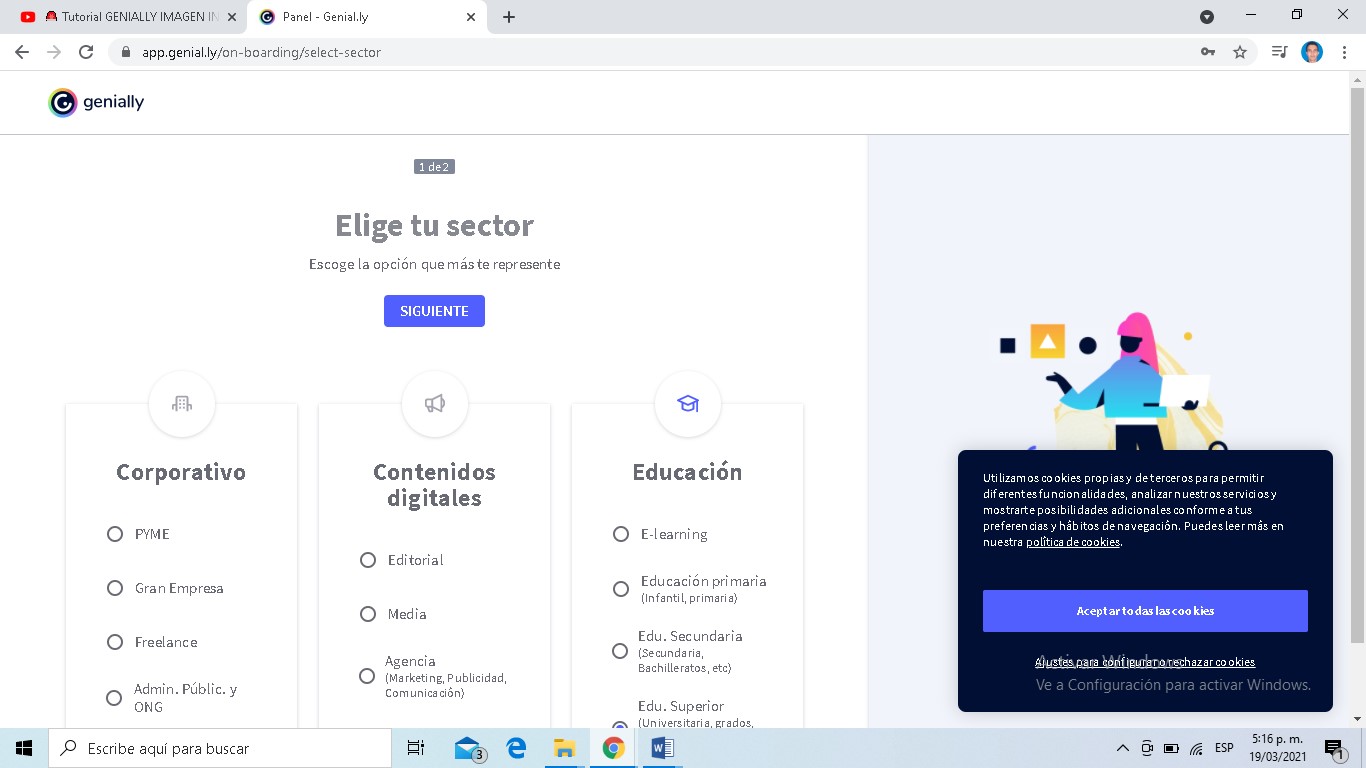
Genially  es una aplicación web para realizar presentaciones interactivas. Genial.ly te ofrecer un surtido de plantillas y recursos para que la creación de contenidos sea muy sencilla. 

La forma de trabajar con esta aplicación es crear presentaciones al estilo del PowePoint en las que se insertan diapositivas con diferentes formatos de presentación. Genial.ly te guía en el proceso y te permite acceder a un conjunto de recursos para crear presentaciones interactivas, contenidos educativos, contenidos para redes sociales o presentación para empresa. 

Pasos

- WWW.GENIALLY.COM

- Registrarse

-


Clic en crear Genially


Link para realizar un afiche interactivo

https://www.youtube.com/watch?v=AoH5-EDpnls


TALLER 

1) Crear un afiche interactivo de un tema libre. Enviar al correo


jueves, 18 de marzo de 2021


 GUIA  Y PRIMER TALLER DE  
INCORPORACION DE HERRAMIENTAS TIC COMO APOYO A LA FORMACION

Se presenta una evolución de la educación a distancia, y se hace referencia modelos pedagógicos de la educación en general, y en particular al paradigma del proceso de enseñanza-aprendizaje en la educación virtual. En la definición de la plataforma tecnológica, se analizan cuatro áreas que deben considerarse al evaluar la incorporación de una plataforma: los estudiantes, los docentes, la administración y gestión y la inversión económica. 

La incorporación de las Tecnologías de Información y Comunicación (TIC) en los ambientes educativos no es una nueva tendencia, pero aún no están suficientemente claras las formas para interactuar en estos ambientes, que provoquen que docentes y estudiantes puedan sacar el máximo provecho de las potencialidades de éstas.

Muchos docentes ven en las TIC un medio que les puede facilitar su labor, otros consideran que por ser algo con lo que los jóvenes conviven diariamente, el proceso de enseñanza y aprendizaje mejorará; sin embargo, conforme van implementando cursos en los que las incorporan, se van dando cuenta que las TIC no son un medio de transmisión de conocimientos, sino que pueden convertirse en herramientas valiosas, que promueven ambientes de aprendizaje colaborativos, donde el docente deja de ser el centro del proceso para convertirse en un mediador de los temas que se traten en un curso. Por tanto, ser un mediador en entornos virtuales, no significa cambiar el espacio de un aula tradicional a un aula virtual, cambiar los libros por documentos electrónicos, las discusiones en clase por foros virtuales o las horas de atención a estudiantes por encuentros en chat o foros de conversación. Significa encontrar nuevas estrategias que nos permitan mantener activos a nuestros estudiantes aun cuando éstos se encuentren en distintas partes del mundo.


ESTRATEGIAS DIDÁCTICAS CREATIVAS EN ENTORNOS VIRTUALES PARA EL APRENDIZAJE


1) Lleva a tus estudiantes  de paseo sin salir del salón de clases. 


https://artsandculture.google.com/streetview/museu-afro-brasil-subsolo/1AHbgzYTekovhw?sv_lng=-46.65922243206745&sv_lat=-23.58390746540871&sv_h=345.52296345753876&sv_p=3.229333367879704&sv_pid=peVGa9I9iH3YcbCr1RIW7w&sv_z=1.2585938723041752


2) Inteligencia Artificial es un area de la ciencia de gran interes por ser un area multidiciplinaria donde se realizan sistemas que tratan de hacer tareas y resolver problemas como lo hace un humano, asi mismo se trata de simular de manera artificial las formas del pensamiento y como trabaja el cerebro ...


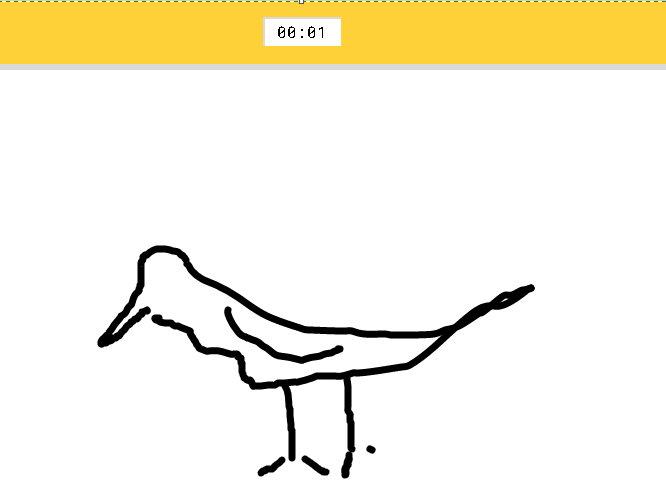
Quick Draw,

Es una red neuronal en forma de aplicación web que te pide dibujar seis objetos en pocos segundos. Es una carrera contrarreloj de destreza con el ratón o el dedo sobre la pantalla. Según vas dibujando, este algoritmo adivina cuál es el objeto final incluso antes de que lo termines. ¿Cómo lo hace?

clic  en el link 

https://quickdraw.withgoogle.com/?locale=es=0.2721243440639286


clic  en el link 


TALLER 

1) Encontrar las siguientes imágenes copiarlas en Word y enviar al correo


2)  Con la herraienta  Quick Draw envíar las seis imágenes 


GUIA  Y SEGUNDO  TALLER DE  
INCORPORACION DE HERRAMIENTAS TIC COMO APOYO A LA FORMACION

Herramienta: Pixton

CARACTERÍSTICAS

UTILIDADES DIDÁCTICAS

  • Utilizar los comics para presentaciones en el aula, proyectos finales o exposiciones personales de una forma
  •  amena e inspiradora.
  • Incentivar el uso de herramientas creativas como Pixton para el desarrollo de historias, cuentos o experiencias personales.

RECETA

Es necesario crear una cuenta para la utilización de la aplicación. Desde Pixton nos ofrecen varias opciones de inscripción:

– Pixton para divertirse: de uso individual y gratuito.

– Pixton para aulas: destinado a centros escolares. Es de pago.

– Pixton para negocios: destinado a empresas y también con cuenta de pago.

La cuenta básica ‘para divertirse’ de Pixton es completamente funcional y no será necesario crearnos una cuenta de pago para poder utilizar esta gran aplicación.

Pasos

-Ingresar a:

https://edu-es.pixton.com/educators/

Crear Avatar

 https://www.pixton.com 


-Ingresar con un correo

- Clic en pruébalo gratis

- Clic en siguiente paso


Configuramos el panel 


-Descargar el comic


TALLER 

1) Crear una caricatura con un tema dado en formación


martes, 23 de febrero de 2021


PRIMERA GUIA DE  
INCORPORACION DE HERRAMIENTAS TIC COMO APOYO A LA FORMACION


¿Qué es Microsoft Teams?

Microsoft Teams es un chat empresarial en el que se puede trabajar entre personas de un mismo equipo, compartiendo entre ellos sus recursos.
Con Teams puedes crear EQUIPOS con compañeros de trabajo y/o otras personas donde subir documentos (Word, Excel, PowerPoint, etc.) sobre los que pueden trabajar todos los miembros del equipo concurrentemente y comentar cualquier cosa (llamadas, reuniones, conversaciones) respecto al trabajo en común que se esté realizando sin tener que enviar correos electrónicos. También permite realizar llamadas y videollamadas manteniendo reuniones uno a uno o en grupo y compartir pantalla o ceder la pantalla a otro compañero del equipo.

Paso a paso cuenta  nueva con Microsoft Teams
 Abrir el siguiente  Link

https://www.youtube.com/watch?v=0dlhpSHsZKg

Acciones básicas

En la pantalla de MS Teams existe un menú izquierdo con diversas opciones. Veamos las principales:


Búsquedas:
Existe un campo de texto central en la barra superior que me permite múltiples búsquedas:
Por ejemplo: Buscar a un usuario y abrir un chat
En la parte superior escribimos el nombre del miembro del equipo con el que queramos tener una
conversación.